
Damit Sie innerhalb eines PXE-Netzwerks mit toolstar®bootcast auch Geräte mit UEFI und aktivem SecureBoot starten können (UEFI ohne SecureBoot und Legacy-BIOS-Systeme sind davon nicht betroffen) muss toolstar®bootcast nicht nur den lokalen TFTP-Server stellen sondern auch selbstständig IP-Adressen mit seinem eigenen DHCP-Server verteilten. Das liegt an einer nicht vorhandenen Proxy-DHCP-Funktion im Bootloader GRUB.
Netzwerkeinrichtung mit einem standard Windows-Client
Um ein solches Netzwerk (mit Internetverbindung über Ihr aktuelles Firmennetzwerk) einzurichten müssen Sie ein Windows-Gerät mit 2 Netzwerkkarten bereitstellen auf dem neben Windows auch die bootcast-Software installiert ist. Bitte schließen Sie Netzwerkkarte A an Ihr Firmennetzwerk mit Internetzugang an. Anschließend schließen Sie Netzwerkkarte B an an einen Switch an, an dem dann später auch die Clients zum Booten von toolstar®testLX, toolstar®shredderLX, HDClone, Linux, Windows oder generische Firmwareimages angeschlossen werden.
In Windows öffnen Sie als erstes die Systemsteuerung und Navigieren dort zu “Netzwerk und Internet” -> “Netzwerk- und Freigabecenter” -> “Adaptereinstellungen ändern”.
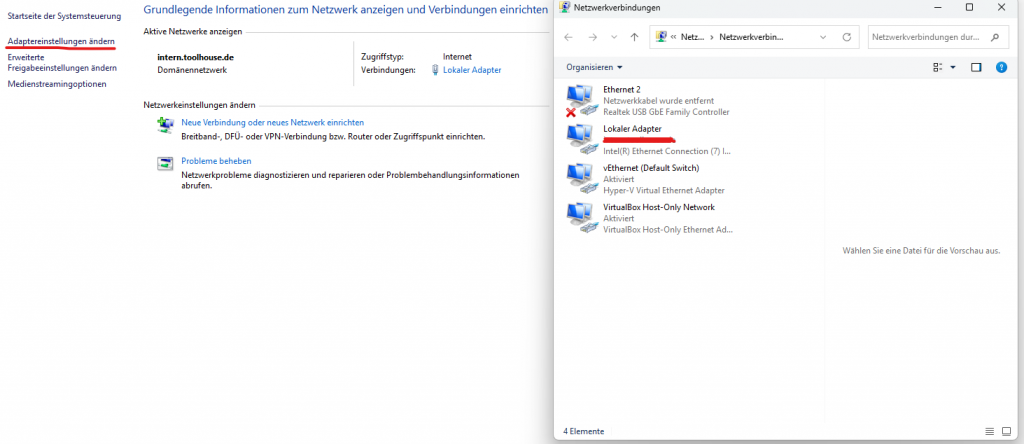
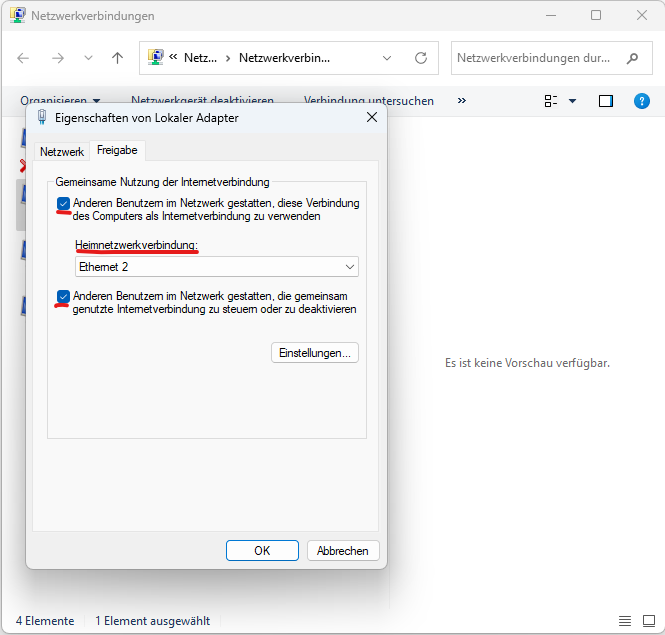
In dem neuen Dialogfenster finden Sie 2 oder meher Netzwerkadapter. Bitte wählen Sie jetzt den Netzwerkadapter A (mit Internet) aus und öffnen Sie die Eigenschaften. Wählen Sie anschließend den Tab “Freigabe” aus. Bitte wählen Sie alle Optionen aus und ggf. den Netzwerkadapter B. Sollten Sie nur genau 2 Netzwerkadapter haben, gibt es keine Auswahl und die Verbindung wird automatisch mit Netzwerkadapter B (lokaler Adapter für toolstar®bootcast) geteilt.
Nach dem Klick auf O.K. erhalten Sie ggf. die Nachricht, dass die IP-Adresse von Netzwerkadapter B (loakles Netzwerk) auf die IP-Adresse 192.168.137.1 geändert wurde. Das ist die Standard-Adresse die Windows in diesem Fall vergibt.